Agent Builder:用自然语言改配置的内置 AI 助手
在 Studio 里用自然语言改配置
Agent Builder 是 PolyAI 在 Agent Studio 主界面顶部提供的一个对话框面板(目前为 Beta,仅企业集群的项目管理员可用)。你不需要在 Studio 的各个配置区域里来回点——直接在对话框里用自然语言说"帮我加一个退款 Flow,30 天窗口,只允许原支付渠道退款",AI 就会读取你当前的项目配置,规划出一套改动方案,等你确认后自动写到一个新的 Branch 上。
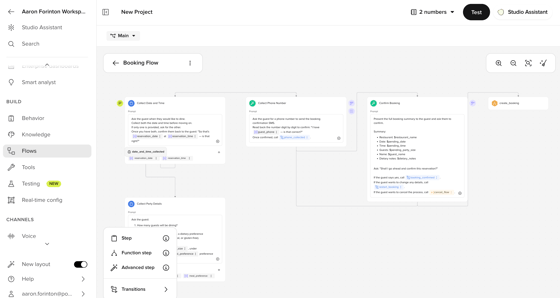
plan-and-approve:安全的 AI 改动流程
Agent Builder 的核心设计原则是 Nothing is written until you approve(未经你批准什么都不会写入)。整个工作流分为六步:
1. 提问
在对话框里输入你的需求,或者从系统预设的模板里选一个(Build / Test / Ask / Analyze 四类模板覆盖常见操作)。
2. AI 理解与澄清
如果需求模糊,AI 会用多选题的形式向你澄清。比如你说"加个退款流程",AI 可能追问:是全额退款还是部分退款?退款渠道是什么?多长时间内可退款?你可以选择一个选项、自己输入答案、或者点 Skip 让 AI 自己选一个合理的默认值。
3. 生成计划(Plan)
AI 会读取你项目当前的 Flows、Topics、Entities 等配置,生成一个计划卡片(Plan Card)。卡片里列出了它打算做哪些改动、改动会涉及哪些配置项、有没有需要你提供的业务知识(比如"我不知道你们的退款窗口是几天,请告诉我")。
4. 批准或修订
你可以直接点击 Approve 批准计划,或者点击卡片展开看详细内容、写反馈让 AI 改计划。反馈会显示在计划上方,AI 根据反馈重新规划。
5. 应用改动
批准后,AI 把所有改动写到一个新的 Branch 上(默认以你的请求命名,比如 add-refund-flow)。AI 不会直接动 Main 分支。改动完成后会显示一个 changes-made 卡片,列出每一处具体修改。
6. 合并
你可以去 Deployments 面板里 review 这个 Branch 的改动、在 Sandbox 里测试,确认没问题后合并回 Main,再发布到 Live——和手动改配置的完整流程一样。
Agent Builder 能改什么
它能操作的配置项和你在 Studio 界面里手动能改的完全一致:
- Flows:创建新流程、重构步骤、改提示词
- Topics:创建 / 修改知识话题
- Entities:定义实体类型
- Functions:调用或创建新的 Python 函数
- Integrations:配置集成连接
- Handoffs:转接人工的条件和元数据
- Agent Settings:角色、语气、规则
- Simulation Tests:创建和维护测试用例
适用场景
Agent Builder 不是用来替代 Studio 配置界面的,而是用来加速那些你已经知道要做什么但写起来麻烦的场景——比如"我想加 10 个 FAQ 话题"、"把预订 Flow 里的步骤 3 改一下逻辑"、"帮我写一批测试用例"。对于需要精确控制的配置,在 Studio 界面里手动调仍然更高效。