在 Agent Studio 中创建你的第一个智能体
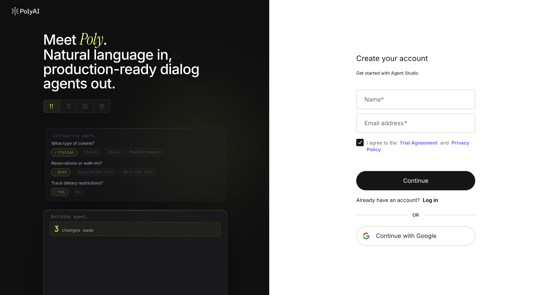
启动 Agent 创建向导
第一次登录 Agent Studio 后,主页会列出你账户下的所有项目。点击左上角或中央的 + Agent 按钮即可启动创建向导。也可以在已有项目旁边的三点菜单里选择"复制"来快速克隆一个现有智能体作为起点。
向导的核心配置项:
- Agent 名称:项目内部标识符,用于在所有界面里引用。建议按"行业 + 场景"命名,比如
bank-billing-inquiry、restaurant-reservations。 - 响应语言:智能体的主要语言。创建后可以在 Agent 设置里添加更多语言启用多语言模式。
- TTS 语音:从 PolyAI 语音库里选择一个声音。语音对通话体验影响很大——建议优先选与目标客户群口音匹配的声音,再根据行业调性调节(银行要沉稳、酒店要温暖)。
- 欢迎语:客户一接通电话就会听到的第一句话。建议简洁明了,点明智能体能帮用户做什么,比如"您好,这里是 XX 银行语音助手,我可以帮您查询余额、办理账单或连接人工客服。"
创建后进入什么状态
配置完成后,PolyAI 会把你带到 Agent Studio 的主界面。此时你的智能体处于Sandbox(沙箱) 环境——这是所有构建和测试的起点,不连接任何真实电话号码,不会触达真实客户。
在 Sandbox 环境下你可以:
- 通过浏览器内麦克风直接和智能体通话测试(不用接任何电话线路)
- 在 Webchat 面板里用文字模拟对话
- 配置知识话题、Flows、集成
这些改动实时保存但不会被客户看到——只有显式发布到 Live 后才会生效。
三种模式:空白 / 导入 / AI 生成
除了从零开始,创建向导还提供另外两种起点:
- 导入现有配置:如果你在其他 Agent Studio 项目里已经有成熟配置,可以导出 YAML 文件再导入新项目。
- AI 生成(Agent Builder wizard):在首页的 Agent Builder 对话框里输入公司 URL(比如你的业务网站),让 AI 自动为你搭建一个初始智能体的骨架——包括欢迎语、FAQ 话题、Flow 雏形,适合作为快速原型的起点。
跳过向导直接改
向导里的所有配置项(名称、语言、语音、欢迎语)在创建后都可以在 Agent 设置里修改,没有"锁死"的字段。所以向导里拿不定主意的地方可以先随便选一个,之后在 Sandbox 里慢慢调整。