在浏览器中直接测试你的语音智能体
最快的语音测试:浏览器内通话
Agent Studio 内置了一个浏览器内通话功能,让你不用接入任何电话线路,直接用笔记本电脑或手机的麦克风就能和智能体对话测试。这是 PolyAI 最快、最方便的语音测试方式——创建完智能体后你可以立刻开口说话。
操作步骤
- 在 Agent Studio 界面的右上角,找到电话图标
- 点击图标,确保环境下拉框选的是 Sandbox(Sandbox 是唯一支持浏览器内通话的环境;Staging 和 Live 连接的是真实电话号码)
- 点击通话按钮开始测试
- 开口说话——浏览器会请求麦克风权限(首次使用时需要授权),智能体将通过扬声器或你的设备扬声器回复
整个设置过程约 30 秒,之后就可以无限制地测试。
浏览器内通话的限制
| 特性 | 说明 |
|---|---|
| 环境支持 | 仅 Sandbox;Staging 和 Live 必须通过真实号码 |
| 音频通路 | 走浏览器 WebRTC,不经过电话运营商 |
| 功能完整度 | 完整支持语音输入、语音回复、打断、情绪检测 |
| 录音与日志 | 会话日志出现在 Conversations 面板里,和真实通话的日志格式一致 |
测试技巧
- 说用户真实会说的话。不要说"请告诉我你的营业时间"这种规整的句子,要说"你们几点开门?"、"等等让我想想……是工作日对吧?"、"哦不我是说周六"——模拟真实用户的说话方式、可能的犹豫和打断。
- 测试多语言切换。如果你的智能体是多语言的,可以中途换语言看它是否能自动跟随。
- 测试边界情况。故意说"我不知道"、"我不记得账号号了"、"我就是想转人工"这类场景,看智能体是否能按预期处理。
- 测试不同口音和语速。ASR 对发音的敏感度是常见问题,用不同方式说同一个句子看结果是否稳定。
Webchat:文字渠道的快速对比
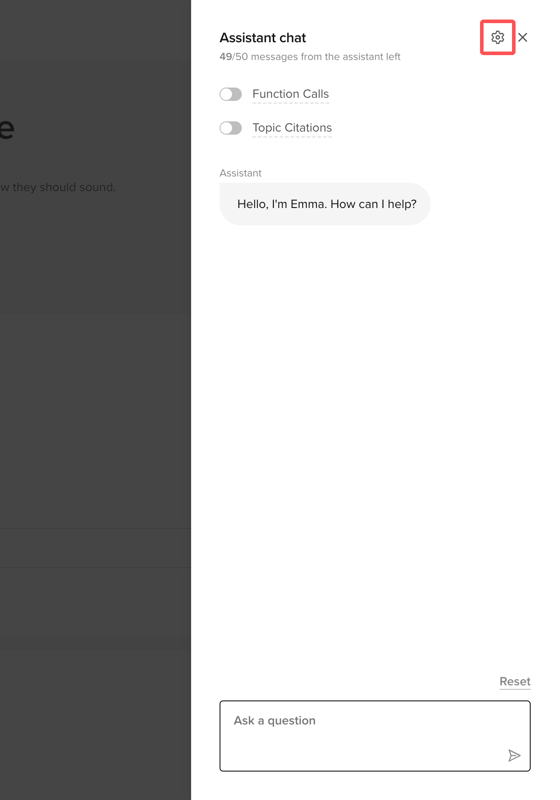
如果你也关心文本渠道(比如网页聊天机器人场景),可以用 Studio 内置的 Webchat 测试面板——在主页面点击聊天图标即可打开一个文本对话窗口。Webchat 会在对话中展示底层的工具调用和话题匹配信息,方便你调试为什么某个话题没有被召回。